
Proton Drive est une belle solution de stockage en ligne : chiffrée de bout en bout et respectueuse de la vie privée. Mais sur Linux, il manquait encore un vrai outil pour synchroniser ses dossiers automatiquement, comme le font Dropbox ou OneDrive. C’est exactement ce que comble ce petit logiciel libre : il transforme le nouvel outil officiel de Proton en une véritable synchronisation de dossiers, pilotée par une interface graphique simple.
Le contexte : un outil officiel, mais incomplet
En juin 2026, Proton a publié un outil officiel en ligne de commande pour Proton Drive sous Linux. Bonne nouvelle… mais ce n’est pas un moteur de synchronisation continue : c’est un outil « bas niveau » qui sait envoyer, lister ou supprimer un fichier, sans jamais surveiller vos dossiers tout seul. L’application graphique complète pour Linux, elle, est encore en développement.
Ce projet ajoute la couche qui manquait : il s’appuie sur l’outil officiel de Proton et lui greffe la vraie logique de synchronisation, plus une interface conviviale pour tout configurer sans jamais toucher au terminal.
Ce que le logiciel sait faire
Une fois installé, il fait le travail qu’on attend d’une vraie synchro :
- Deux modes complémentaires. Le mode temps réel envoie vos fichiers vers Proton Drive dès qu’ils changent. Le mode planifié effectue un passage complet (par exemple chaque nuit) qui repasse tout en revue et sert de filet de sécurité.
- Seulement ce qui a changé. À chaque passage, le logiciel compare vos dossiers à une mémoire locale et n’envoie que les fichiers nouveaux ou modifiés — pas de re-téléversement inutile, même sur de gros dossiers.
- Débuter sans risque. On commence en mode « additif » : vos fichiers montent vers Proton, sans aucune possibilité de suppression. Quand vous êtes en confiance, vous passez au mode « miroir » (copie fidèle).
- Pensé pour la famille. Il gère plusieurs comptes Proton et plusieurs utilisateurs sur la même machine, chacun avec ses propres dossiers.
- Avec ou sans NAS. Il sauvegarde aussi bien les dossiers de votre ordinateur que ceux d’un NAS (serveur de fichiers maison). Le NAS est entièrement optionnel.
- Une interface claire, en 6 langues (français, anglais, allemand, espagnol, italien, portugais), avec une petite icône dans la barre des tâches qui indique l’état de la synchro d’un coup d’œil.
Aperçu en images
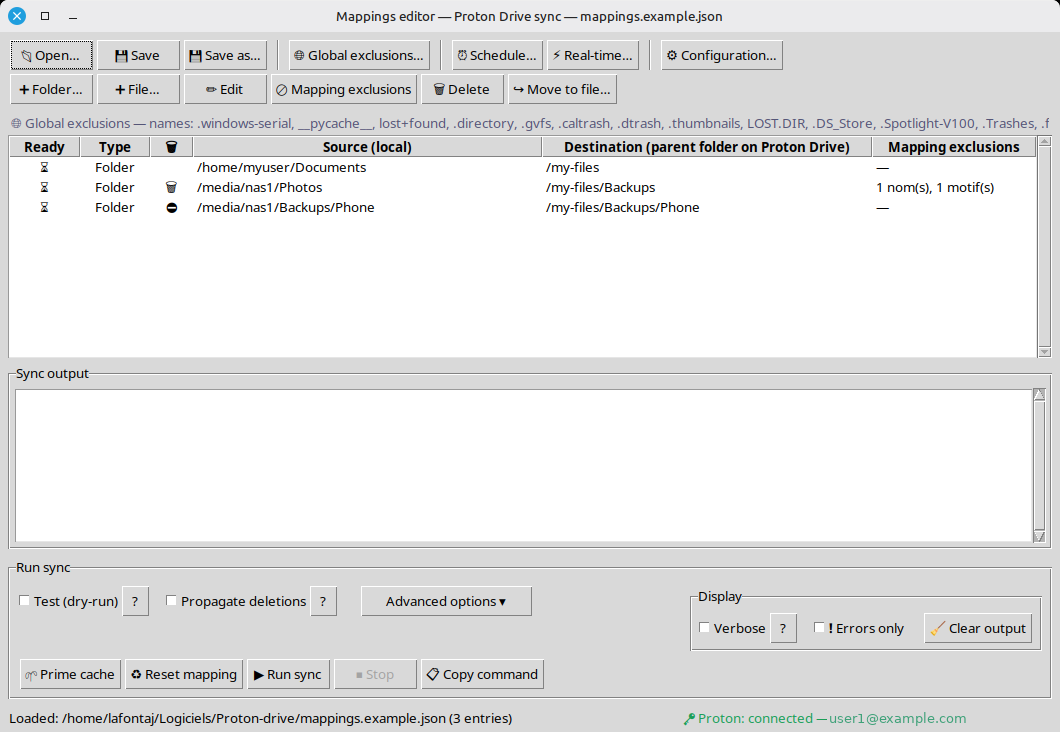
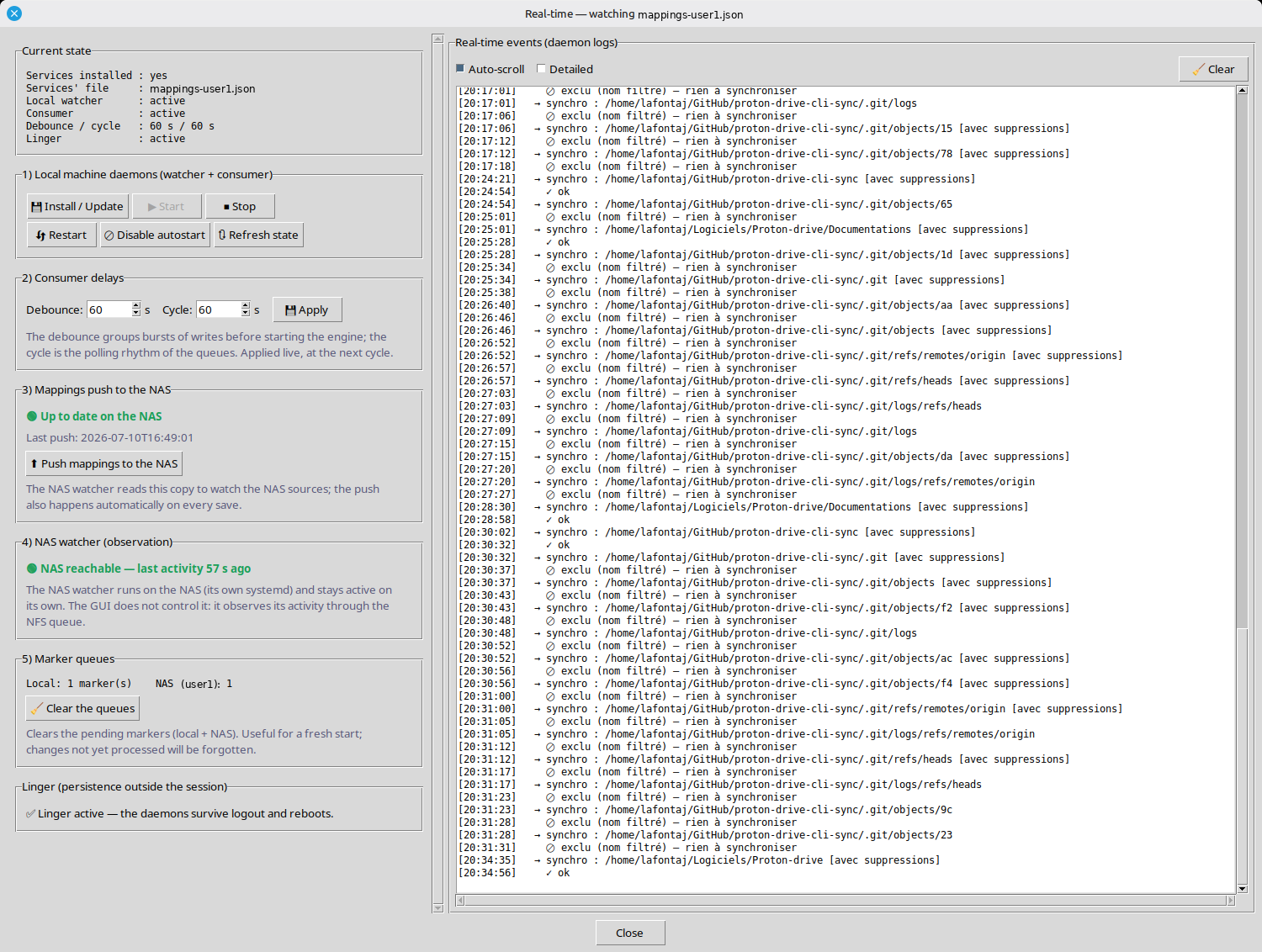
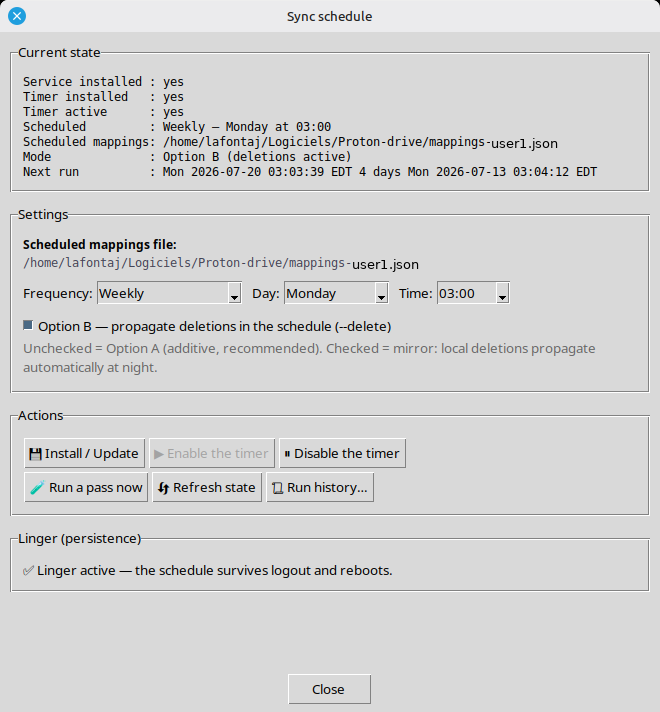
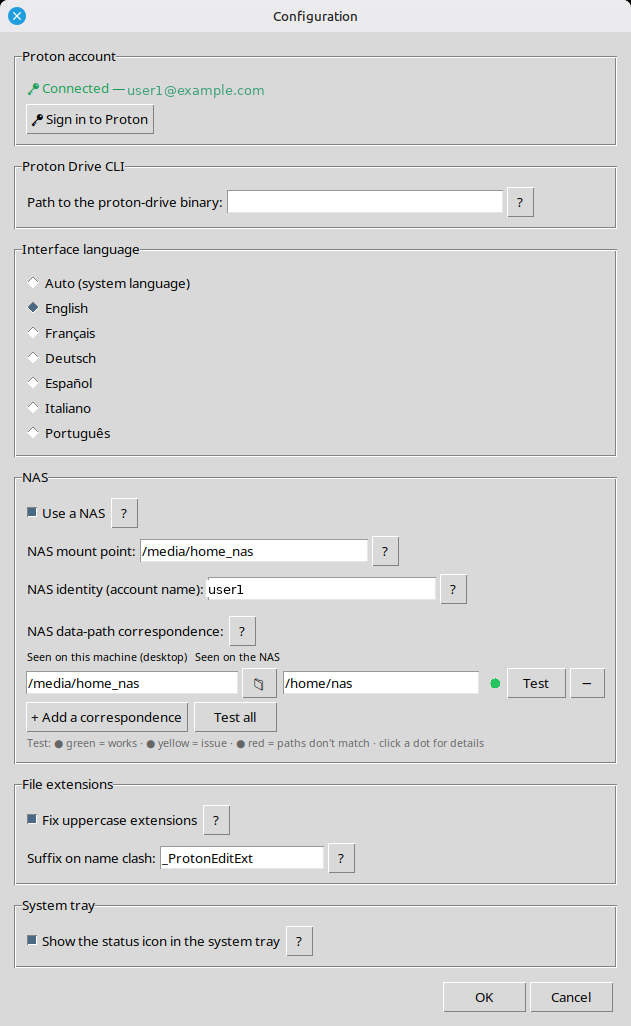
Un projet libre, gratuit et ouvert
Le logiciel est publié en open source (licence MIT) sur GitHub. Il est entièrement gratuit, sans compte à créer et sans publicité : vous pouvez l’utiliser, l’étudier, le modifier et le partager librement.
À noter : ce projet est indépendant et n’est pas affilié à Proton. L’outil officiel Proton Drive n’est pas inclus dans le dépôt ; vous le téléchargez directement chez Proton.
L’installer en quelques étapes
Pas besoin d’être expert. Les grandes lignes :
- Télécharger l’outil officiel Proton Drive (le « CLI ») depuis le site de Proton.
- Récupérer le projet sur GitHub (bouton Code → Download ZIP, ou
git clone). - Installer quelques paquets système (Python, l’interface graphique, la surveillance de fichiers) — la marche à suivre est détaillée dans le dépôt.
- Lancer l’éditeur graphique et se connecter à son compte Proton.
- Choisir les dossiers à synchroniser et leur destination sur Proton Drive.
- Activer le mode temps réel et/ou planifié — et c’est parti.
Les guides d’installation pas à pas (temps réel et planification) sont fournis dans le dépôt, en français et en anglais.
Envie d’essayer ?
Si vous cherchez à sauvegarder vos fichiers vers un cloud chiffré sur Linux sans attendre l’application officielle, ce projet est une solution concrète, déjà utilisée au quotidien. Les retours, suggestions et contributions — notamment pour améliorer les traductions — sont les bienvenus.